유튜브 쇼츠 맞춤 썸네일, 이제 휴대폰에서 올린다(2026년 11월 발표): 스튜디오 앱 설정법과 2:3 안전 영역 정리
한 줄 답: 유튜브는 2026년 11월, 휴대폰의 YouTube 스튜디오 앱에서 쇼츠 맞춤 썸네일 이미지를 직접 올릴 수 있다고 안내했습니다. 처음 업로드할 때 넣거나, 스튜디오 앱의 콘텐츠에서 쇼츠를 골라 수정 > 썸네일 수정 > 업로드로 나중에 바꿀 수 있습니다. 썸네일은 9:16이지만 중요한 글자와 얼굴은 가운데 2:3 영역 안에 두라는 것이 유튜브의 안내이고, 쇼츠 썸네일 A/B 테스트는 아직 지원되지 않습니다.
이 글은 유튜브가 운영하는 크리에이터 소식 채널 Creator Insider의 'New! Custom Shorts Thumbnails on Mobile' 영상(2026년 11월 23일 공개)과 유튜브 고객센터 도움말 YouTube에서 맞춤 썸네일 추가하기, 유튜브 공식 블로그 YouTube 스튜디오 썸네일 업데이트(2026년 7월)를 기준으로 정리했습니다(2026년 11월 확인). 기능은 순차 적용되는 경우가 많아 지역·채널마다 보이는 시점이 다를 수 있습니다.
무엇이 바뀌었나
Creator Insider 영상 설명에 따르면 이제 휴대폰의 YouTube 스튜디오 앱에서 쇼츠용 맞춤 썸네일 이미지를 바로 올릴 수 있습니다. 쇼츠를 처음 업로드할 때 맞춤 이미지를 넣을 수 있고, 이미 올린 쇼츠도 스튜디오 앱으로 돌아가 연필 모양 수정 아이콘을 눌러 언제든 썸네일을 추가할 수 있습니다.
배경을 짚어 보면, 유튜브는 2026년 7월 공식 블로그에서 쇼츠 맞춤 썸네일 업로드를 YouTube 파트너 프로그램 크리에이터부터 열고 점차 더 많은 크리에이터로 넓히겠다고 밝혔습니다. 그동안 쇼츠 맞춤 썸네일은 컴퓨터의 YouTube 스튜디오에서만 올릴 수 있다는 안내가 있었는데, 이번 발표로 휴대폰에서도 같은 일을 할 수 있게 된 것입니다. 쇼츠를 휴대폰으로 찍고 휴대폰으로 올리는 크리에이터에게는 컴퓨터를 켜지 않아도 썸네일을 마무리할 수 있다는 점이 가장 큰 변화입니다.
휴대폰에서 쇼츠 썸네일 바꾸는 법
고객센터 도움말의 Android용 YouTube 스튜디오 앱 안내는 다음과 같습니다.
- YouTube 스튜디오 앱을 엽니다.
- 하단 메뉴에서 콘텐츠를 탭합니다.
- 수정할 Shorts 동영상을 선택합니다.
- 수정을 누른 뒤 썸네일 수정을 탭합니다.
- 맞춤 썸네일을 고르려면 업로드를 누르고 이미지를 선택합니다.
- 업데이트를 탭해 저장합니다.
도움말은 직접 만든 썸네일을 올리려면 계정 인증이 되어 있어야 한다고 안내합니다. 메뉴가 보이지 않으면 먼저 youtube.com/verify에서 인증 상태를 확인하고, 앱을 최신 버전으로 업데이트해 보세요. 변경한 썸네일이 유튜브에 반영되기까지 시간이 걸릴 수 있다는 점도 도움말에 적혀 있습니다. 썸네일은 커뮤니티 가이드를 지켜야 합니다.
맞춤 이미지가 없을 때: Ask Studio와 추천 프레임
Creator Insider는 아직 쓸 이미지가 없다면 Ask Studio(스튜디오에 물어보기)로 아이디어를 떠올리고, 썸네일 콘셉트를 만들고, 최종 이미지를 생성하거나 직접 다듬을 출발점으로 쓰라고 안내했습니다. 고객센터 도움말도 Ask Studio가 동영상의 스크립트와 주제를 분석해 그 영상에 맞는 썸네일을 추천한다고 설명합니다. 게시 과정에서 Ask Studio를 열고 "썸네일 만들어 줘" 같은 요청을 넣은 뒤, 글자를 더 크게 해 달라는 식으로 이어서 고치면 됩니다.
맞춤 이미지를 쓰고 싶지 않다면 쇼츠 안의 장면 가운데 추천 프레임을 골라 썸네일로 써도 됩니다. Ask Studio 모바일 기능과 이미지 업로드에 대해서는 YouTube 스튜디오 인사이트·리서치·Ask Studio 모바일 정리 글에 따로 정리해 두었습니다.
꼭 알아둘 규칙: 9:16 이미지, 2:3 안전 영역
| 항목 | 유튜브 공식 안내 |
|---|---|
| 비율 | 쇼츠와 쇼츠 썸네일은 9:16 |
| 권장 해상도 | 쇼츠 2160 x 3840 픽셀(고객센터 도움말) |
| 안전 영역 | 그리드·선반에서 잘리지 않도록 중요한 그림과 글자는 가운데 2:3 영역 안에 |
| A/B 테스트 | 쇼츠 썸네일은 지원 안 함, 아직 롱폼 전용 |
| 필요 조건 | 맞춤 이미지 업로드는 계정 인증 필요 |
쇼츠 썸네일은 9:16 세로 이미지로 만들지만, 홈이나 채널 화면의 쇼츠 목록처럼 여러 영상이 격자로 보이는 곳에서는 위아래가 잘려 보일 수 있습니다. 그래서 Creator Insider는 제목 글자, 얼굴, 핵심 물건을 가운데 2:3 범위에 모으라고 강조했습니다. 위아래 여백에는 배경만 두는 습관을 들이면 어느 화면에서도 메시지가 살아남습니다.
쇼츠가 아닌 세로형 일반 동영상은 규칙이 조금 다릅니다. 고객센터 도움말은 16:9 맞춤 썸네일을 단 세로 동영상의 경우 홈, 탐색, 구독 페이지에서 자동 생성된 4:5 썸네일로 대체되고, 보기 피드와 시청 기록, 모바일이 아닌 환경에서는 맞춤 썸네일이 그대로 보인다고 안내합니다. 세로 영상을 자주 올린다면 쇼츠인지 일반 동영상인지에 따라 썸네일 비율을 따로 준비하세요.
A/B 테스트는 아직 롱폼 동영상에서만 됩니다. 쇼츠는 썸네일 여러 장을 시험해 보고 고르는 기능이 없으니, 한 장을 올린 뒤 분석의 노출·조회 흐름을 보면서 직접 바꿔 비교하는 수밖에 없습니다. 썸네일과 제목을 함께 설계하는 기본기는 유튜브 썸네일·제목 정리 글을 참고하세요.
크리에이터에게 어떤 의미인가
- 휴대폰 중심 제작자: 촬영, 편집, 업로드, 썸네일까지 휴대폰 하나로 끝낼 수 있게 됐습니다.
- 기존 쇼츠 정리: 이미 올린 쇼츠도 앱에서 썸네일을 다시 넣을 수 있어, 반응이 좋았던 쇼츠나 시리즈의 첫 화면을 통일하기 쉬워졌습니다.
- AI 활용: Ask Studio로 썸네일 시안을 빠르게 받아 볼 수 있습니다. 다만 생성된 시안은 출발점으로 보고, 내 영상의 실제 내용과 맞는지 직접 확인해야 합니다.
AI로 썸네일을 만드는 전반적인 흐름은 AI 썸네일 만들기 정리 글에, 유튜브 운영 글 모음은 유튜브 카테고리에 있습니다. 쇼츠 맞춤 썸네일이 처음 예고됐을 때의 내용은 어비 GPE 채널 영상 Shorts 썸네일 드디어 생겨요에서도 볼 수 있습니다.
어비의 조언
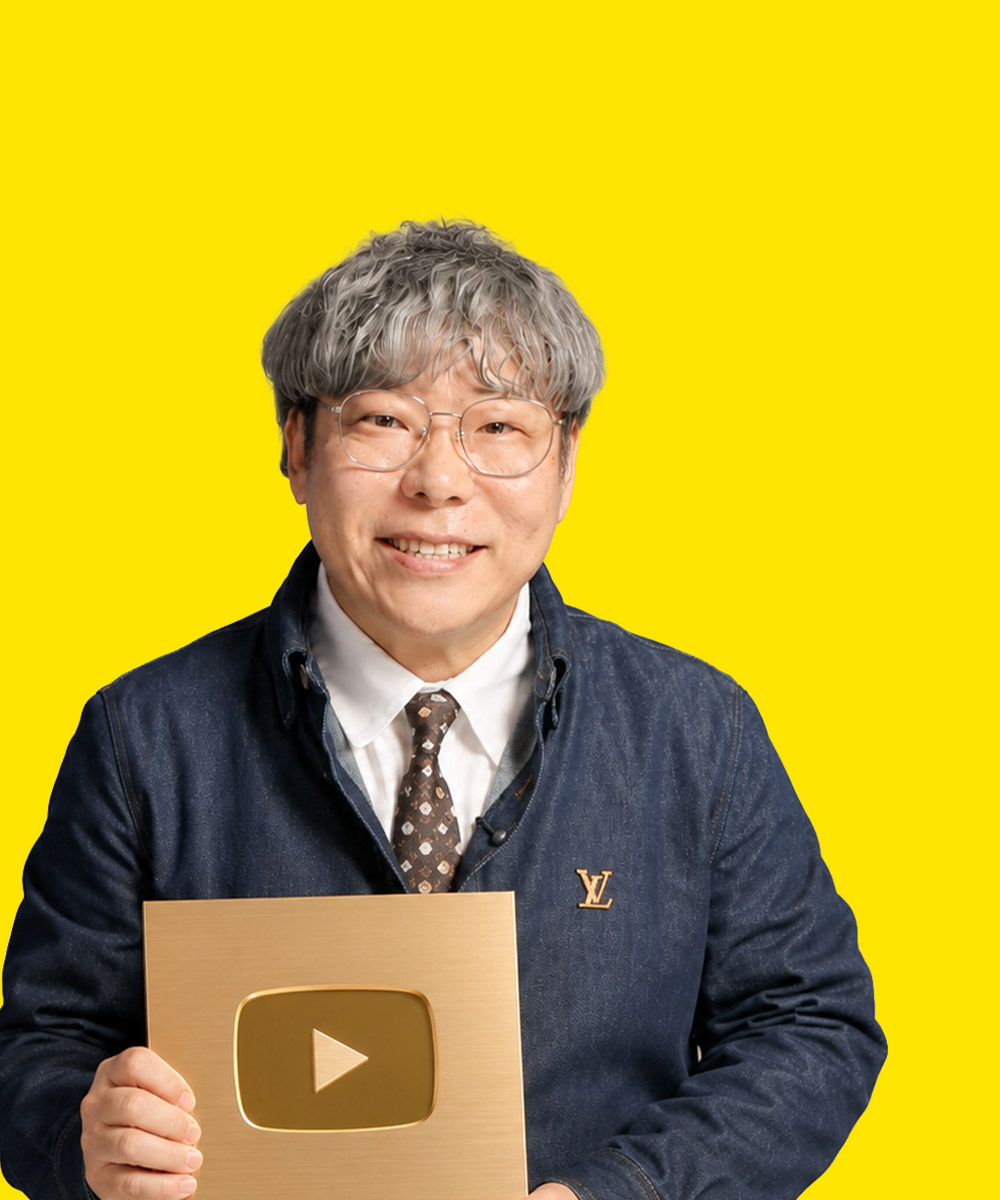
쇼츠 썸네일은 피드에서 넘겨 보는 사람보다 채널 화면, 검색, 시리즈 목록에서 고르는 사람에게 더 중요합니다. 그래서 한 장에 많은 정보를 넣기보다, 가운데 2:3 영역에 짧은 글자 하나와 표정이나 핵심 장면 하나만 두는 쪽이 안전합니다. 같은 시리즈라면 글자 위치와 색을 통일해 채널 화면에서 묶음으로 보이게 하세요. 휴대폰에서 바로 바꿀 수 있게 됐으니, 올린 뒤 며칠 동안 반응을 보고 고쳐 보는 습관을 들이면 좋습니다. 이 글을 쓴 어비(송태민)는 '어비월드'를 운영하는 유튜브 분야 구글 Product Expert 다이아몬드입니다(Product Expert는 구글 직원이 아닌 자원봉사 전문가입니다).
함께 보기
썸네일 이미지를 직접 만들고 싶다면 무료 온라인 강의 쌤아카데미의 사진·썸네일 편집 강의(쌤샵 시작하기)부터 보세요. 전체 강의 목록은 쌤아카데미 무료 온라인 강의 정리 글에 있습니다.
자주 묻는 질문
유튜브 쇼츠 맞춤 썸네일을 휴대폰에서 올릴 수 있나요?
네. 유튜브는 2026년 11월 YouTube 스튜디오 앱에서 쇼츠 맞춤 썸네일 이미지를 올릴 수 있다고 안내했습니다. 기능이 보이는 시점은 지역·채널마다 다를 수 있습니다.
이미 올린 쇼츠의 썸네일도 바꿀 수 있나요?
네. 스튜디오 앱 하단 콘텐츠에서 쇼츠를 고른 뒤 수정 > 썸네일 수정 > 업로드 > 선택 > 업데이트 순서로 바꿀 수 있습니다.
쇼츠 썸네일 크기는 어떻게 만들어야 하나요?
9:16으로 만들되, 고객센터 권장 해상도는 2160 x 3840 픽셀이고 중요한 글자와 그림은 가운데 2:3 영역 안에 두는 것이 유튜브 안내입니다.
쇼츠 썸네일도 A/B 테스트가 되나요?
아니요. 유튜브는 썸네일 A/B 테스트가 아직 롱폼 동영상 전용이라고 안내했습니다.
맞춤 썸네일 메뉴가 안 보이면 어떻게 하나요?
계정 인증 여부를 youtube.com/verify에서 확인하고 앱을 최신 버전으로 업데이트해 보세요. 순차 적용 중이면 조금 늦게 보일 수 있습니다.