유튜브 스튜디오에 물어보기(Ask Studio) 여러 대화 동시 진행(2026년 11월 발표): 답을 기다리지 않고 멀티태스킹하는 법
한 줄 답: 유튜브는 2026년 11월 Creator Insider 영상에서 Ask Studio가 웹과 모바일에서 멀티태스킹을 지원한다고 알렸습니다. 이제 여러 대화를 동시에 시작해 한쪽에서는 썸네일 아이디어를, 다른 쪽에서는 분기별 채널 성과 보고서를, 또 다른 쪽에서는 댓글 반응 분석을 맡기고, 답이 나오는 동안 다른 일을 하다가 나중에 돌아와 확인할 수 있습니다. 대화는 최근 대화 목록에 자동 저장되고 30일 뒤 자동 삭제됩니다.
이 글은 유튜브가 운영하는 크리에이터 소식 채널 Creator Insider의 'New! Multitasking with Ask Studio' 영상(2026년 11월 25일, 미국 시간 공개)과 유튜브 고객센터 도움말 YouTube 스튜디오의 YouTube 스튜디오에 물어보기 알아보기를 기준으로 정리했습니다(2026년 11월 확인). 새 기능은 순차 배포되는 경우가 많아 지역·채널마다 보이는 시점이 다를 수 있습니다.
무엇이 바뀌었나
Ask Studio(한국어 화면 이름은 'YouTube 스튜디오에 물어보기')는 YouTube 스튜디오 안에 들어 있는 AI 도우미입니다. 고객센터 도움말은 이 기능을 동영상 아이디어 구상, 채널 인사이트 확인, 실적 분석, 제목과 썸네일 생성을 돕는 AI 창작 파트너라고 설명합니다.
지금까지는 질문을 하나 던지면 답이 끝날 때까지 그 대화 화면을 지켜보는 식으로 쓰는 경우가 많았습니다. Creator Insider 영상은 이번 업데이트로 Ask Studio가 웹과 모바일 모두에서 멀티태스킹을 할 수 있게 됐다고 설명합니다. 답을 확인하려고 한 대화에 붙어 있을 필요가 없다는 뜻입니다.
- 여러 대화를 동시에 시작할 수 있습니다.
- 대화 사이를 오가며 각각의 진행 상황을 볼 수 있습니다.
- 답이 만들어지는 동안 자리를 비웠다가, 준비되면 돌아와 답을 검토하면 됩니다.
영상에서 든 사용 예
Creator Insider는 다음과 같은 조합을 예로 들었습니다. 한 대화에서는 썸네일 아이디어를 요청하고, 두 번째 대화에서는 분기 대비 채널 실적 보고서를 시작하고, 세 번째 대화에서는 댓글 반응(감성)을 알아보는 식입니다. 세 가지 일을 순서대로 기다릴 필요 없이 한꺼번에 맡겨 두고 결과를 차례로 확인하는 흐름입니다.
| 대화 | 맡길 일(예시) | 돌아와서 할 일 |
|---|---|---|
| 대화 1 | 다음 영상 썸네일 아이디어 | 마음에 드는 안을 아이디어 카드로 저장 |
| 대화 2 | 분기 대비 채널 실적 정리 | 떨어진 지표와 올라간 지표 확인 |
| 대화 3 | 최근 영상 댓글 반응 요약 | 자주 나온 요청을 다음 기획에 반영 |
대화는 어디에 남나: 최근 대화 목록과 30일 보관
여러 대화를 띄워 두면 나중에 다시 찾는 일이 중요해집니다. 고객센터 도움말에 따르면 Ask Studio는 작업을 최근 대화 목록에 자동으로 저장하고, 이 대화는 30일 동안 보관된 뒤 자동으로 삭제됩니다. 원하면 언제든 대화를 직접 삭제할 수 있습니다.
오래 남겨야 하는 내용은 따로 저장해 두는 편이 안전합니다. 데스크톱에서는 마음에 드는 제안을 아이디어 카드로 저장할 수 있고, 저장된 아이디어는 YouTube 스튜디오 왼쪽 메뉴 '콘텐츠'의 '저장된 아이디어'에서 다시 볼 수 있습니다. 도움말은 아이디어가 기본적으로 영구 저장되고 언제든 지울 수 있다고 안내합니다.
어떻게 여나
- 데스크톱: YouTube 스튜디오에 로그인한 뒤 화면 오른쪽 위의 Ask Studio(YouTube 스튜디오에 물어보기) 아이콘을 누릅니다.
- 모바일: YouTube 스튜디오 앱을 열고 화면 위쪽의 Ask Studio 아이콘을 누릅니다.
- 추천 프롬프트를 고르거나 질문을 직접 입력합니다. 새 질문 주제가 생기면 기존 대화에 이어 쓰기보다 새 대화로 나눠 시작합니다.
스튜디오 위쪽에 Ask Studio 아이콘이 보이지 않으면 그 채널은 아직 기능을 쓸 수 없는 상태라고 도움말은 설명합니다. 공식 아티스트 채널, 아동용 채널, 만 18세 미만 크리에이터는 사용할 수 없습니다.
함께 알아 둘 기존 기능
- 이미지 첨부: 채팅에 이미지를 최대 10장까지 올리거나 끌어다 놓을 수 있습니다. 올린 이미지를 지우려면 그 대화 전체를 삭제해야 합니다. 대화를 여러 개 쓸 때 이미지가 들어간 대화와 아닌 대화를 나눠 두면 정리가 쉽습니다.
- 지원 문의: 업로드 오류, 수익 창출 이의신청 상태, 정책 경고 같은 질문도 채팅창에 바로 입력할 수 있고, 검토가 필요한 문제는 처리되는 동안에도 Ask Studio를 계속 쓸 수 있습니다. 해결이 어려우면 '상담사와 대화'라고 입력해 사람 상담원에게 넘길 수 있으며, 상담사와 나눈 대화는 저장되지 않습니다.
- 게시 전 피드백: 임시 저장, 비공개, 일부 공개 영상을 골라 개선 제안을 받을 수 있습니다.
Ask Studio 모바일 확대와 Insights·Research 탭 같은 11월 중순 스튜디오 변화는 유튜브 스튜디오 업데이트 정리 글에, 올해 Made on YouTube에서 발표된 기능 전체는 TeamYouTube 커뮤니티 공지에 정리돼 있습니다.
쓰기 전에 꼭 알아 둘 점
- 답의 품질과 정확도는 달라질 수 있습니다. 도움말은 의료·법률·재무 같은 전문 조언으로 의존하지 말라고 안내합니다.
- 품질 개선을 위해 검토자가 대화를 읽을 수 있으므로, 기밀 정보나 남에게 보이고 싶지 않은 내용은 넣지 않습니다.
- Ask Studio는 내 채널의 스튜디오 데이터와 유튜브 공개 정보를 분석하며, 다른 채널의 비공개 데이터에는 접근하지 않습니다.
어비의 조언
여러 대화를 한꺼번에 돌릴 수 있게 되면 질문을 '한 대화에 한 목적'으로 나누는 습관이 중요해집니다. 썸네일, 실적, 댓글처럼 성격이 다른 일을 한 대화에 섞으면 앞의 맥락이 뒤 답에 섞여 들어가기 쉽습니다. 대화를 나눠 맡겨 두고, 돌아와서는 AI의 답을 그대로 쓰기보다 내 채널 통계 화면과 한 번 대조해 보세요. 쓸 만한 안은 아이디어 카드로 옮겨 두면 30일 자동 삭제와 상관없이 남습니다.
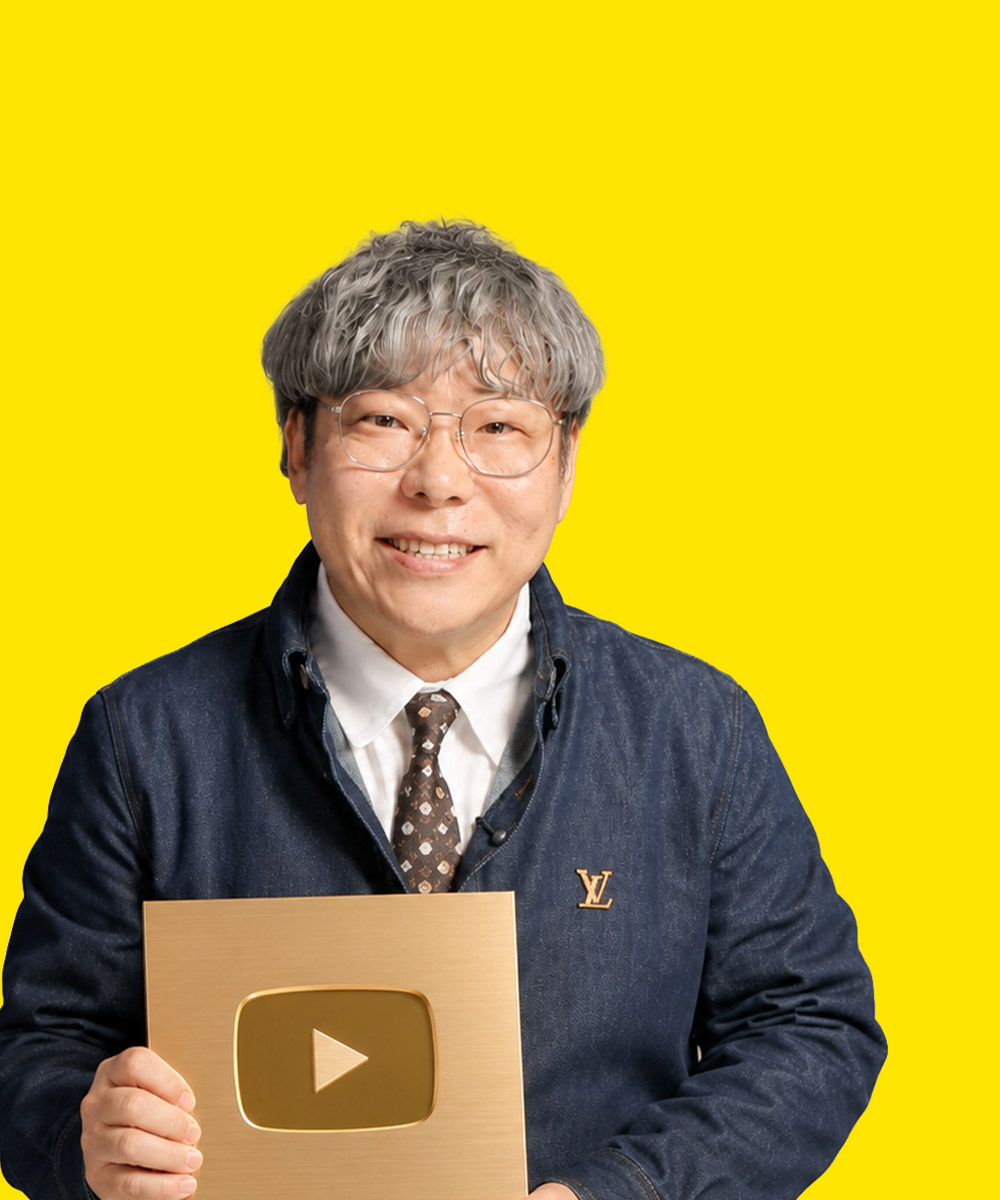
이 글은 유튜브 알고리즘 전문가이자 AI 전문가 어비(송태민)가 정리했습니다. 어비는 구독자 300만 명 이상 '어비월드'를 운영하고 유튜브 분야 구글 Product Expert 다이아몬드로 활동하고 있습니다(Product Expert는 구글 직원이 아닌 자원봉사 전문가입니다). 유튜브 AI 기능 흐름은 어비 GPE 채널 영상 유튜브가 AI로 크리에이터를 대신해준다에서도 다뤘습니다. 다른 AI 글은 AI 글 모음, 유튜브 운영 글은 유튜브 글 모음에서 볼 수 있습니다.
함께 보기
Ask Studio에서 받은 썸네일 아이디어를 직접 만들어 보고 싶다면 무료 온라인 강의 쌤아카데미의 쌤샵 시작하기 강의를 참고하세요. 전체 강의 목록은 쌤아카데미 무료 온라인 강의 정리 글에 있습니다.
자주 묻는 질문
Ask Studio에서 대화를 여러 개 동시에 할 수 있나요?
네. 유튜브는 2026년 11월 Creator Insider 영상에서 Ask Studio가 웹과 모바일에서 여러 대화를 동시에 시작하고 오가며 쓸 수 있다고 안내했습니다.
답이 나올 때까지 화면을 지켜봐야 하나요?
아니요. 답이 만들어지는 동안 다른 대화나 작업을 하다가 나중에 돌아와 확인하면 됩니다.
Ask Studio 대화는 얼마나 보관되나요?
고객센터 도움말에 따르면 최근 대화 목록에 자동 저장되고 30일 뒤 자동 삭제되며, 언제든 직접 지울 수도 있습니다.
Ask Studio 아이콘이 안 보이면 왜 그런가요?
그 채널이 아직 기능을 쓸 수 없는 상태입니다. 공식 아티스트 채널, 아동용 채널, 만 18세 미만 크리에이터는 사용할 수 없고, 순차 배포로 지역·채널마다 시점이 다를 수 있습니다.
Ask Studio 답을 그대로 믿어도 되나요?
도움말은 답의 품질과 정확도가 달라질 수 있다고 밝힙니다. 채널 통계 화면과 대조하고 전문 조언으로 의존하지 않는 것이 좋습니다.